HTML-тег <button>
HTML-тег
<button>
используется для создания кликабельных кнопок на веб-странице. Он может использоваться для отправки форм, вызова функций JavaScript или обеспечения взаимодействия с пользователем. Кнопки можно легко настраивать с помощью текста, значков и стилей.
Базовый пример HTML-тега <button>
Вот простой пример кнопки:
<!DOCTYPE html>
<html>
<body>
<h2>Basic Button Example</h2>
<button>Click Me</button>
</body>
</html>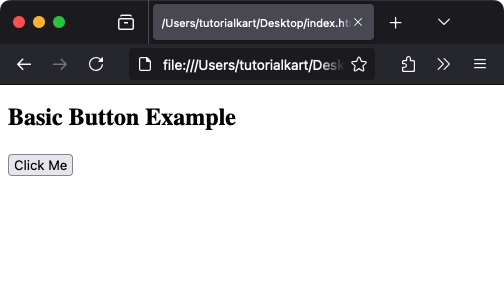
По умолчанию эта кнопка не выполняет никаких действий, но ее можно настроить для выполнения определенных задач.
Атрибуты HTML-тега <button>
- Тип: определяет тип кнопки. Возможные значения: <ul class="wp-block-list">
-
button: Простая кнопка без поведения по умолчанию. -
submit: отправляет форму, в которой она содержится. -
reset: Сбрасывает все поля формы к их начальным значениям.
Пример с отправкой формы
Атрибут
type="submit"
позволяет кнопке отправлять форму:
<!DOCTYPE html>
<html>
<body>
<h2>Form Submission Example</h2>
<form action="/submit" method="post">
<label for="name">Name:</label>
<input type="text" id="name" name="name">
<button type="submit">Submit</button>
</form>
</body>
</html>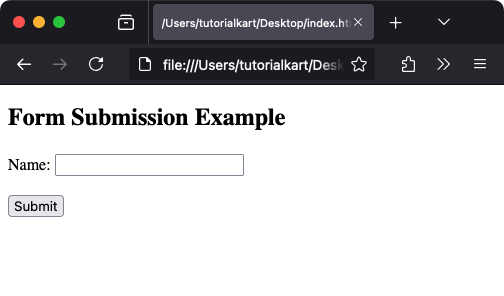
Использование JavaScript с HTML-тегом <button>
Атрибут
onclick
позволяет запускать функции JavaScript при нажатии кнопки:
<!DOCTYPE html>
<html>
<head>
<script>
function showAlert() {
alert('Button clicked!');
}
</script>
</head>
<body>
<h2>Button with JavaScript</h2>
<button onclick="showAlert()">Click Me</button>
</body>
</html>Стилизация тега <button> с помощью CSS
Тег
<button>
можно стилизовать с помощью CSS, чтобы настроить его внешний вид:
<!DOCTYPE html>
<html>
<head>
<style>
button {
background-color: #4CAF50;
color: white;
padding: 10px 20px;
border: none;
border-radius: 5px;
cursor: pointer;
font-size: 16px;
}
button:hover {
background-color: #45a049;
}
</style>
</head>
<body>
<h2>Styled Button Example</h2>
<button>Styled Button</button>
</body>
</html>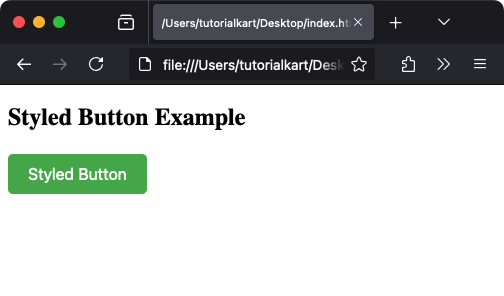
Особые случаи для HTML-тега <button>
Отключенная кнопка
Отключенную кнопку невозможно нажать или с ней невозможно взаимодействовать:
<!DOCTYPE html>
<html>
<body>
<h2>Disabled Button</h2>
<button disabled>Disabled</button>
</body>
</html>Кнопка со значком
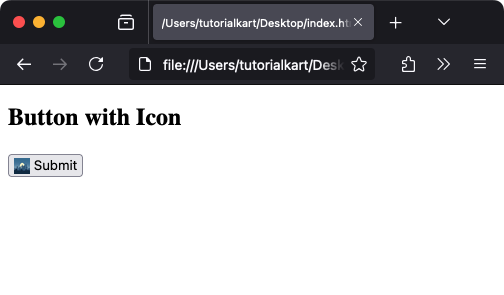
Кнопки могут включать значки для улучшения дизайна и функциональности:
<!DOCTYPE html>
<html>
<body>
<h2>Button with Icon</h2>
<button>
<img src="icon.png" alt="Icon" style="width:16px; height:16px; vertical-align:middle;"> Submit
</button>
</body>
</html>