HTML-формы
HTML-формы — один из важнейших компонентов веб-разработки. Они обеспечивают взаимодействие с пользователем, собирая данные, которые затем отправляются на сервер для обработки.
HTML-формы необходимы для создания таких функций, как страницы входа, панели поиска, формы регистрации, опросы и многое другое.
В этом уроке по HTML мы рассмотрим структуру HTML-форм, их элементы, атрибуты и лучшие практики по созданию надежных и удобных для пользователя форм для ваших веб-приложений.
Что такое HTML-форма?
HTML-форма — это контейнер для сбора данных, вводимых пользователем. Она может включать текстовые поля, флажки, переключатели, раскрывающиеся меню, кнопки загрузки файлов и кнопки для отправки или сброса данных.
Базовая структура HTML-формы выглядит следующим образом:
<form action="/submit" method="POST">
<label for="username">Username:</label>
<input type="text" id="username" name="username">
<button type="submit">Submit</button>
</form>
Элемент
<form>
инкапсулирует все поля ввода и кнопки, используемые для сбора данных.
Пример: index.html
<!DOCTYPE html>
<html lang="en">
<body>
<form action="/submit" method="POST">
<label for="username">Username:</label>
<input type="text" id="username" name="username">
<br>
<button type="submit">Submit</button>
</form>
</body>
</html>Скриншот
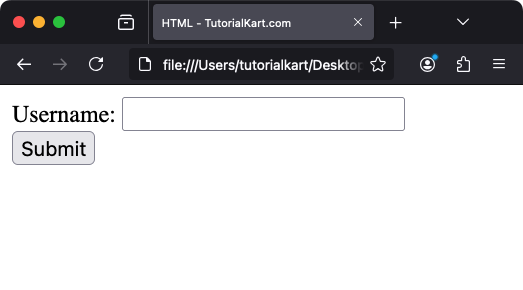
Атрибуты элемента
<form>
Элемент
<form>
имеет несколько атрибутов, которые управляют его поведением:
-
action: Указывает URL-адрес, куда следует отправить данные формы. -
method: Определяет метод HTTP, используемый для отправки формы(GETилиPOST). -
target: Указывает, где отображать ответ, например,_self,_blank. -
enctype: Определяет, как кодируются данные формы(application/x-www-form-urlencoded,multipart/form-data). -
novalidate: Отключает проверку полей формы браузером.
Общие элементы формы
1 Ввод текста
Элемент
<input type="text">
создает однострочное текстовое поле для ввода данных пользователем:
<label for="name">Name:</label>
<input type="text" id="name" name="name" placeholder="Enter your name" required>
Такие атрибуты, как
placeholder
и
required
улучшают удобство использования и валидацию.
2. Ввод пароля
Элемент
<input type="password">
используется для ввода конфиденциальной информации, например паролей:
<label for="password">Password:</label>
<input type="password" id="password" name="password" required>Вводимые символы скрыты в целях конфиденциальности.
3 радиокнопки
Переключатели позволяют пользователям выбирать один вариант из группы:
<label>
<input type="radio" name="gender" value="male"> Male
</label>
<label>
<input type="radio" name="gender" value="female"> Female
</label>
Все переключатели в группе должны иметь один и тот же атрибут
name
.
4 флажка
Флажки позволяют пользователям выбирать несколько вариантов:
<label>
<input type="checkbox" name="interest" value="coding"> Coding
</label>
<label>
<input type="checkbox" name="interest" value="music"> Music
</label>5 Выпадающее меню
Элемент
<select>
создает раскрывающееся меню:
<label for="country">Country:</label>
<select id="country" name="country">
<option value="usa">United States</option>
<option value="canada">Canada</option>
<option value="uk">United Kingdom</option>
</select>
Каждый
<option>
определяет выбираемый элемент.
6 Загрузка файлов
Элемент
<input type="file">
позволяет пользователям загружать файлы:
<label for="file">Upload your file:</label>
<input type="file" id="file" name="file">7 кнопок
Кнопки позволяют пользователям отправлять, сбрасывать или выполнять пользовательские действия:
<button type="submit">Submit</button>
<button type="reset">Reset</button>Для расширения функциональности к кнопкам можно добавлять пользовательский JavaScript-код.
Проверка формы
HTML обеспечивает встроенную проверку форм с помощью таких атрибутов, как
required
,
minlength
,
maxlength
и
pattern
. Например:
<input type="email" name="email" required pattern=".+@.+\.com">Пользовательские сообщения об ошибках и логику проверки можно реализовать с помощью JavaScript.
Стилизация форм с помощью CSS
CSS можно использовать для стилизации элементов формы и улучшения их внешнего вида. Например:
<style>
input, select, button {
padding: 10px;
margin: 5px;
font-size: 16px;
}
button {
background-color: #4CAF50;
color: white;
border: none;
cursor: pointer;
}
button:hover {
background-color: #45a049;
}
</style>В этом примере стилизуются поля ввода формы и добавляется эффект наведения курсора на кнопки.
Лучшие практики создания форм
-
Используйте
семантический HTML
, например
<label>для обеспечения доступности. - Предоставьте четкие инструкции и заполнители.
-
Сгруппируйте связанные поля, используя
<fieldset>и<legend>. - Убедитесь, что формы адаптивны и корректно работают на всех устройствах.
- Проверяйте данные как на стороне клиента, так и на стороне сервера в целях безопасности.
Заключение
HTML-формы незаменимы для сбора данных пользователей в интернете. Понимая их структуру, атрибуты и элементы, вы сможете создавать функциональные, удобные и доступные формы. Сочетайте встроенную валидацию с современными CSS и JavaScript для создания привлекательных и безопасных веб-форм, адаптированных к потребностям вашего приложения.