Кнопка ввода HTML
Элемент HTML
<input>
с
type="button"
используется для создания нажимаемой кнопки, которая может выполнять пользовательские действия, определенные с помощью JavaScript.
В отличие от других типов ввода, таких как
submit
или
reset
, которые имеют предопределенное поведение,
<input type="button">
отличается высокой универсальностью и полностью зависит от JavaScript в своей функциональности.
В этом руководстве мы рассмотрим все, что вам нужно знать о
<input type="button">
, включая синтаксис, стили и практические варианты использования.
1 Синтаксис для кнопки ввода HTML
Базовый синтаксис кнопки ввода прост:
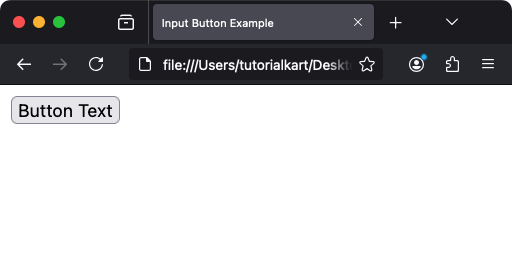
<input type="button" value="Button Text" onclick="javascriptFunction()">Здесь:
-
type="button": Указывает, что элемент ввода — кнопка. -
value: Задает текст, который отображается на кнопке. -
onclick: Указывает функцию JavaScript, которая будет выполнена при нажатии кнопки.
Скриншот
2 Создание простой кнопки
Чтобы создать кнопку, при нажатии на которую отображается сообщение, используйте следующий пример:
<input type="button" value="Click Me" onclick="showAlert()">
<script>
function showAlert() {
alert('Button clicked!');
}
</script>При нажатии кнопки выполняется функция `showAlert()`, которая выводит на экран окно оповещения с сообщением «Кнопка нажата!».
Видео
3. Добавление кнопок в формы
Элемент
<input type="button">
часто используется в формах для выполнения пользовательских действий, таких как проверка или программная отправка данных формы.
3.1 Использование JavaScript для отправки формы
<form id="myForm" action="/next-page" method="post">
<label for="username">Username:</label>
<input type="text" id="username" name="username">
<input type="button" value="Submit" onclick="submitForm()">
</form>
<script>
function submitForm() {
alert('submitting form..');
document.getElementById('myForm').submit();
}
</script>Здесь нажатие кнопки «Отправить» запускает функцию `submitForm()`, которая программно отправляет форму с помощью метода `submit()`.
4. Стилизация кнопок с помощью CSS
Кнопки ввода HTML можно стилизовать с помощью CSS, чтобы улучшить их внешний вид. Вот пример:
<style>
.custom-button {
background-color: #4CAF50; /* Green background */
color: white; /* White text */
padding: 10px 20px; /* Padding inside the button */
border: none; /* Remove border */
border-radius: 5px; /* Rounded corners */
cursor: pointer; /* Change cursor to pointer on hover */
}
.custom-button:hover {
background-color: #45a049; /* Darker green on hover */
}
</style>
<input type="button" value="Styled Button" class="custom-button" onclick="doSomething()">
<script>
function doSomething() {
alert('Styled button clicked!');
}
</script>В этом примере создается кнопка с зеленым фоном, белым текстом и скругленными углами. Цвет фона меняется при наведении курсора на кнопку.
5 различий между <input type="button"> и <button>
Хотя элементы
<input type="button">
и
<button>
создают интерактивные кнопки, у них есть некоторые ключевые различия:
Содержимое:
элемент
input
может отображать только текст, тогда как элемент
button
может включать любой HTML-контент, такой как текст, изображения или значки.
Гибкость:
элемент
<button>
более гибкий и предпочтителен для сложных кнопок.
Поведение по умолчанию:
внутри форм
<button>
по умолчанию отправляет форму, если не указано иное, тогда как
<input type="button">
не имеет поведения по умолчанию.
6. Вопросы доступности кнопки ввода
Чтобы обеспечить доступность кнопок, примите во внимание следующее:
- Используйте понятный и описательный текст для подписи кнопки(через атрибут `value`).
- Обеспечьте доступность клавиатуры, обеспечив возможность фокусировки кнопок и управления ими с помощью клавиатуры.
- При необходимости используйте атрибуты ARIA, такие как `aria-label` или `aria-labelledby`, для получения дополнительного контекста.
7 лучших практик использования кнопки ввода
-
Используйте
<input type="button">для простых кнопок, функциональность которых основана на JavaScript. -
Используйте
<button>для более сложных кнопок, которые включают HTML-контент или требуют расширенного стиля. - Всегда добавляйте описательную подпись, чтобы пользователи понимали назначение кнопки.
- Убедитесь, что кнопки на всем сайте имеют одинаковый стиль, обеспечивая единый внешний вид.
8 реальных вариантов использования кнопки ввода
Вот несколько практических примеров использования
<input type="button">
:
- Интерактивные формы: выполняйте проверки, сбрасывайте поля или отправляйте формы программным способом.
- Динамическое содержимое: активируйте функции JavaScript для динамического обновления содержимого страницы.
- Пользовательские действия: используйте кнопки для выполнения таких задач, как загрузка файлов, переключение элементов пользовательского интерфейса или открытие модальных окон.
9 Заключение
Элемент
<input type="button">
— это простой, но универсальный инструмент для создания кликабельных кнопок в HTML. В сочетании с JavaScript и CSS он становится мощным компонентом для интерактивных веб-приложений. Понимая его свойства, отличия от других типов кнопок и применяя передовой опыт, вы сможете эффективно использовать его для создания функциональных и удобных интерфейсов.