Флажок ввода HTML
HTML-элемент
<input>
с
type="checkbox"
создаёт переключаемый блок, позволяющий пользователю выбрать или отменить выбор варианта. Флажки обычно используются в формах, чтобы позволить пользователям выбрать несколько вариантов или согласиться с условиями.
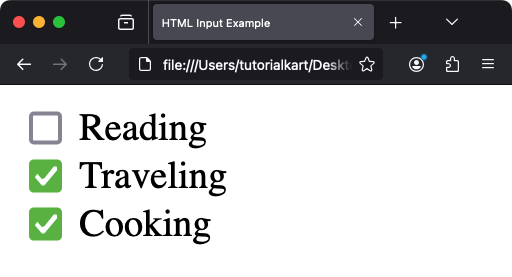
В отличие от переключателей, которые ограничивают пользователя выбором одного элемента в группе, флажки позволяют выбирать несколько элементов.
В этом уроке мы изучим синтаксис, атрибуты, стили и практическое применение флажка ввода
<input type="checkbox">
.
1. Базовый синтаксис
Основной синтаксис для ввода флажка:
<input type="checkbox" name="option1" value="Option1">Здесь:
-
type="checkbox": Указывает, что входные данные представляют собой флажок. -
name: Группирует флажки для отправки данных формы. -
value: определяет значение, отправляемое на сервер, если установлен флажок.
2 Создание нескольких флажков
Чтобы создать список флажков, просто используйте несколько элементов
<input type="checkbox">
:
<form>
<label>
<input type="checkbox" name="hobby" value="Reading"> Reading
</label>
<label>
<input type="checkbox" name="hobby" value="Traveling"> Traveling
</label>
<label>
<input type="checkbox" name="hobby" value="Cooking"> Cooking
</label>
</form>
Когда пользователь выбирает несколько флажков, все их значения отправляются как часть данных формы под тем же
name
.
Видео
3. Предварительная установка флажка
Используйте атрибут
checked
для предварительного выбора флажка:
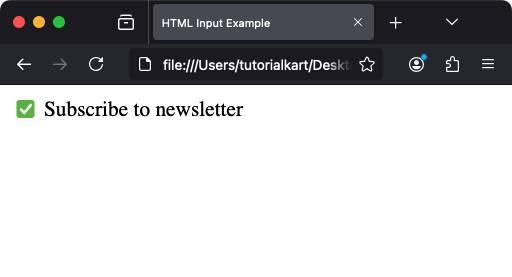
<input type="checkbox" name="subscribe" value="Yes" checked> Subscribe to newsletterВ этом примере флажок будет предварительно установлен при загрузке страницы.
4. Связывание меток с флажками
Для повышения удобства использования и доступности свяжите метку с каждым флажком с помощью элемента
<label>
:
<label for="accept">
<input type="checkbox" id="accept" name="terms"> I accept the terms and conditions
</label>Нажатие на метку переключит флажок, что улучшит пользовательский опыт.
Видео
5 флажков стилизации
Внешний вид флажков по умолчанию определяется браузером, но вы можете стилизовать их с помощью CSS.
5.1 Скрытие флажка по умолчанию
<style>
.custom-checkbox {
position: relative;
cursor: pointer;
}
.custom-checkbox input {
opacity: 0;
position: absolute;
}
.custom-checkbox span {
display: inline-block;
width: 20px;
height: 20px;
background-color: #ccc;
border-radius: 5px;
}
.custom-checkbox input:checked + span {
background-color: #4CAF50;
}
</style>
<label class="custom-checkbox">
<input type="checkbox">
<span></span> Custom Checkbox
</label>
Этот код скрывает флажок по умолчанию и заменяет его стилизованным элементом. Селектор
:checked
применяет стили к пользовательскому флажку при его выборе.
Видео
6 JavaScript и флажки
Используйте JavaScript для динамического взаимодействия с флажками. Например, вы можете проверить, установлен ли флажок:
<label for="confirm"><input type="checkbox" id="confirm" name="confirm"> Confirm</label>
<script>
const checkbox = document.getElementById('confirm');
checkbox.addEventListener('change',() => {
if(checkbox.checked) {
alert('Checkbox is checked!');
} else {
alert('Checkbox is unchecked!');
}
});
</script>Этот скрипт отслеживает изменения флажка и выводит оповещение в зависимости от его состояния.
Видео
7 практических примеров использования флажков
- Настройки: разрешите пользователям выбирать несколько настроек, например, хобби или темы подписки.
- Соглашения: Подтвердите согласие пользователя с условиями.
- Фильтры: Реализуйте фильтры в приложениях, таких как сайты электронной коммерции, где пользователи могут выбирать категории или функции.
8. Вопросы доступности флажков
Чтобы сделать флажки доступными:
- Всегда связывайте флажки с метками для поддержки программ чтения с экрана.
- Обеспечьте достаточный контраст между флажком и фоном.
-
Используйте атрибуты ARIA, такие как
aria-checked, для расширенных потребностей в доступности.
9 Заключение
HTML-элемент
<input type="checkbox">
используется для создания переключаемых опций в веб-формах. Сочетая его с метками, стилями и JavaScript, вы можете создавать удобные и доступные интерфейсы.