HTML-ввод даты
HTML-элемент
<input>
с
type="date"
используется для создания поля выбора даты, позволяющего пользователям выбирать дату из интерфейса календаря. Эта функция упрощает процесс ввода даты и обеспечивает единообразие формата, делая его незаменимым инструментом для ввода данных в формах, требующих ввода даты.
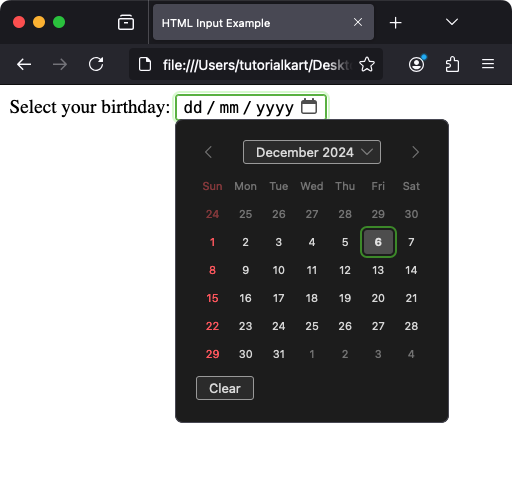
В отличие от обычного текстового ввода,
<input type="date">
оптимизирован для выбора даты и предоставляет удобный интерфейс. Он поддерживает атрибуты для проверки и настройки, обеспечивая точный и содержательный ввод данных.
В этом уроке мы изучим синтаксис, атрибуты, стили и практическое применение Input Date.
1. Базовый синтаксис
Основной синтаксис для ввода даты HTML:
<input type="date" name="birthday">Здесь:
-
type="date": Указывает, что входные данные представляют собой средство выбора даты. -
name: Связывает входные данные с определенным именем для отправки данных формы.
2. Добавление метки для доступности
Для улучшения доступности рекомендуется добавлять описательную метку к полю ввода даты:
<label for="birthday">Select your birthday:</label>
<input type="date" id="birthday" name="birthday">Нажатие на метку фокусирует ввод данных, делая форму более удобной для пользователя.
3. Установка значений по умолчанию
Вы можете задать дату по умолчанию для входных данных с помощью атрибута
value
. Значение должно быть в формате
YYYY-MM-DD
.
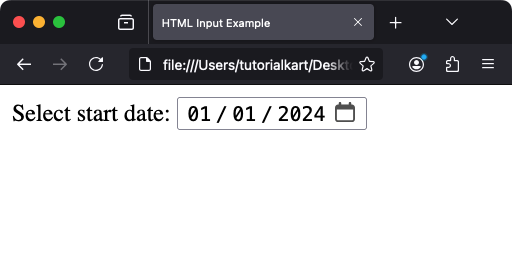
<input type="date" id="startdate" name="startdate" value="2024-01-01">В этом примере значение по умолчанию — 1 января 2024 года. При загрузке страницы эта дата будет выбрана предварительно.
4. Установка минимальных и максимальных дат
Чтобы ограничить диапазон дат, который могут выбирать пользователи, используйте атрибуты
min
и
max
:
<input type="date" id="appointment" name="appointment" min="2024-01-01" max="2024-12-31">В этом примере пользователи могут выбирать только даты между 1 января 2024 года и 31 декабря 2024 года.
5. Проверка с обязательным атрибутом
Атрибут
required
гарантирует, что пользователи не смогут отправить форму, не выбрав дату:
<input type="date" id="duedate" name="duedate" required>Когда пользователь пытается отправить форму, не выбрав дату, браузер выводит сообщение об ошибке.
<form>
<label for="duedate">Due date:</label>
<input type="date" id="duedate" name="duedate" required>
<input type="submit" value="Submit">
</form>Видео
6. Оформление поля ввода даты
Хотя внешний вид самого окна выбора даты контролируется браузером, вы можете стилизовать поле ввода с помощью CSS:
<style>
input[type="date"] {
width: 90%;
padding: 10px;
border: 1px solid #ccc;
border-radius: 5px;
font-size: 16px;
}
input[type="date"]:focus {
border-color: #4CAF50;
outline: none;
box-shadow: 0 0 5px #4CAF50;
}
</style>
<label for="datefield">Pick a date:</label>
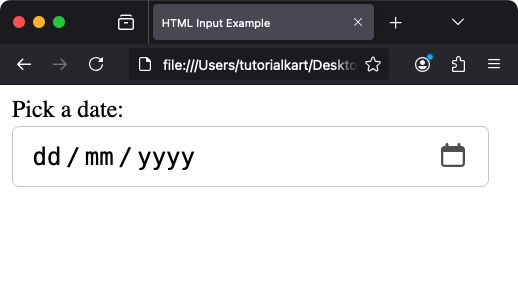
<input type="date" id="datefield">В этом примере поле ввода оформляется так, чтобы при фокусировке на нем появлялись скругленные углы и зеленая рамка.
7 Использование JavaScript с вводом даты
JavaScript можно использовать для динамического взаимодействия с полем даты. Например, можно установить минимальную дату на основе текущей:
<input type="date" id="dynamicDate" name="dynamicDate">
<script>
const today = new Date().toISOString().split('T')[0];
document.getElementById('dynamicDate').setAttribute('min', today);
</script>Этот скрипт устанавливает минимальную доступную для выбора дату на текущую дату, не позволяя пользователям выбирать прошедшие даты.
8 вопросов доступности при вводе даты
Чтобы обеспечить доступность введенных вами дат:
-
Создавайте понятные и описательные метки, используя элемент
<label>. -
При необходимости используйте атрибуты
aria-labelилиaria-describedbyдля дополнительных инструкций. - Обеспечьте достаточный цветовой контраст текста и границ.
9 реальных вариантов использования ввода даты
- Системы бронирования: позволяют пользователям выбирать даты для бронирования или записи на прием.
- Регистрация на мероприятие: соберите даты мероприятий для планирования.
- Управление сроками: используйте вводимые даты для задач или сроков выполнения проектов.
Заключение
HTML-элемент
<input type="date">
— мощный инструмент для создания удобных и доступных форм. Используя его атрибуты и интегрируя с JavaScript, вы можете создавать интерактивные и эффективные поля ввода даты для различных приложений.