Входной HTML-файл
HTML-элемент
<input>
с
type="file"
позволяет пользователям выбрать один или несколько файлов на локальном устройстве и загрузить их на сервер. Этот тип поля обычно используется в формах для загрузки файлов, таких как изображения, документы или видео.
Ввод файлов упрощает процесс выбора файлов и обеспечивает совместимость с веб-приложениями, требующими загрузки файлов.
В этом уроке мы изучим синтаксис и то, как использовать элемент ввода с типом файла , обрабатывать специальные возможности, разрешать загрузку нескольких файлов и т. д. с помощью подробных примеров.
1. Базовый синтаксис ввода файла
Основной синтаксис для поля ввода файла:
<input type="file" name="upload">Здесь:
-
type="file": Указывает, что входные данные предназначены для выбора файла. -
name: Определяет имя поля ввода для отправки формы.
2. Добавление метки для обеспечения доступности при вводе файлов
Чтобы сделать поле ввода файла более доступным, используйте элемент
<label>
:
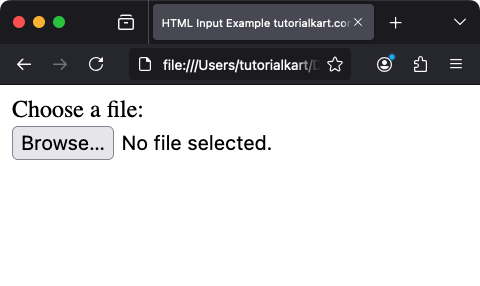
<label for="file-upload">Choose a file:</label>
<input type="file" id="file-upload" name="file-upload">Нажатие на метку фокусирует ввод файла, что повышает удобство использования для пользователей.
3. Разрешение загрузки нескольких файлов
Чтобы пользователи могли выбирать несколько файлов одновременно, используйте атрибут
multiple
:
<input type="file" name="files" id="multi-upload" multiple>При наличии этого атрибута пользователи могут выбрать несколько файлов в диалоговом окне выбора файлов.
Пример: index.html
<!DOCTYPE html>
<html lang="en">
<body>
<form id="sampleForm">
<label for="multi-upload">Choose files:</label>
<input type="file" name="files" id="multi-upload" multiple>
</form>
</body>
</html>
Видео
4. Ограничение типов файлов
Чтобы ограничить типы файлов, которые могут выбирать пользователи, используйте атрибут
accept
:
<input type="file" name="image" id="image-upload" accept="image/*">В этом примере разрешены только файлы изображений.
Пример: index.html
<!DOCTYPE html>
<html lang="en">
<body>
<form id="sampleForm">
<label for="image-upload">Choose files:</label>
<input type="file" name="image" id="image-upload" accept="image/*">
</form>
</body>
</html>Видео
Атрибут
accept
также может указывать определенные расширения файлов:
<input type="file" name="document" accept=".pdf, .doc, .docx">В этом примере типы файлов ограничиваются документами PDF и Word.
5. Установка обязательного ввода файла
Атрибут
required
гарантирует, что пользователи не смогут отправить форму, не выбрав файл:
<input type="file" name="file" id="required-file" required>Если файл не выбран, браузер выведет сообщение об ошибке при попытке пользователя отправить форму.
Пример: index.html
<!DOCTYPE html>
<html lang="en">
<body>
<form id="sampleForm">
<label for="required-file">Choose file:</label>
<input type="file" name="file" id="required-file" required>
<input type="submit" value="Upload">
</form>
</body>
</html>
Видео
6. Оформление входных данных файла
Внешний вид поля ввода файла по умолчанию определяется браузером, но вы можете стилизовать его с помощью CSS и пользовательских меток:
<style>
.file-label {
display: inline-block;
padding: 10px 20px;
background-color: #4CAF50;
color: white;
border-radius: 5px;
cursor: pointer;
}
.file-label:hover {
background-color: #45a049;
}
#file-hidden {
display: none;
}
</style>
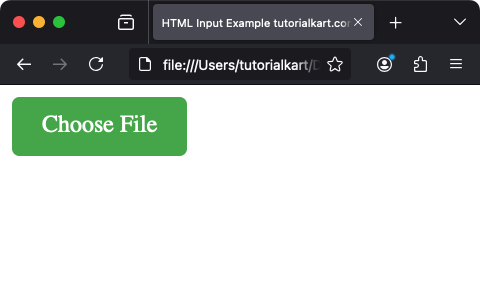
<label for="file-hidden" class="file-label">Choose File</label>
<input type="file" id="file-hidden" name="hidden-file">В этом примере скрыто поле ввода файла по умолчанию и используется стилизованная метка для вызова диалогового окна выбора файла.
7 Использование JavaScript с вводом файла
JavaScript может динамически взаимодействовать с входными данными файла. Например, отображая имя выбранного файла:
<label for="file-js">Upload a file:</label>
<input type="file" id="file-js" name="file-js">
<p id="file-name">No file selected</p>
<script>
const fileInput = document.getElementById('file-js');
const fileName = document.getElementById('file-name');
fileInput.addEventListener('change',() => {
if(fileInput.files.length > 0) {
fileName.textContent = `Selected file: ${fileInput.files[0].name}`;
} else {
fileName.textContent = 'No file selected';
}
});
</script>Этот скрипт обновляет текст абзаца именем выбранного файла, предоставляя пользователю немедленную обратную связь.
8. Вопросы доступности при вводе файлов
Чтобы обеспечить доступность входного файла:
-
Используйте описательный элемент
<label>для предоставления контекста. - Обеспечьте достаточный цветовой контраст для всех стилизованных элементов.
-
Включите дополнительные инструкции или отзывы для пользователей программ чтения с экрана, использующих
aria-describedby.
9 реальных вариантов использования ввода файлов
- Загрузка изображения профиля: разрешить пользователям загружать изображения для своего профиля.
- Отправка документов: разрешите пользователям отправлять резюме, формы или контракты.
- Загрузка медиафайлов: сбор фотографий, видео или аудиофайлов для контент-платформ.
Заключение
HTML-элемент
<input type="file">
используется для загрузки файлов. Используя атрибуты, стили и JavaScript, вы можете создавать интуитивно понятные и удобные интерфейсы загрузки файлов, адаптированные к потребностям вашего приложения.