HTML-входное радио
Элемент HTML
<input>
с
type="radio"
используется для создания переключателей в форме.
Переключатели позволяют пользователям выбрать один вариант из группы предустановленных. Они идеально подходят для ситуаций, где допускается только один вариант выбора, например, для выбора пола, способа оплаты или тарифного плана.
В этом уроке мы изучим синтаксис и то, как использовать элемент ввода с типом радиокнопки , создавать группу, связывать радиокнопки с метками, стилизовать радиокнопки и т. д. с помощью подробных примеров.
1. Базовый синтаксис
Основной синтаксис для переключателя:
<input type="radio" name="group1" value="Option1"> Option 1Здесь:
-
type="radio": Указывает, что вход является переключателем. -
name: Группирует переключатели. Одновременно можно выбрать только одну кнопку из группы. -
value: определяет значение, отправляемое на сервер при выборе переключателя.
Пример: index.html
<!DOCTYPE html>
<html lang="en">
<body>
<form>
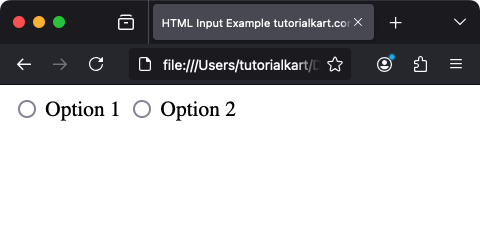
<input type="radio" name="group1" value="Option1"> Option 1
<input type="radio" name="group1" value="Option2"> Option 2
</form>
</body>
</html>Видео
2 Создание группы радиокнопок
Чтобы создать группу переключателей, убедитесь, что все кнопки в группе имеют одинаковый атрибут
name
:
<form>
<label>
<input type="radio" name="gender" value="male"> Male
</label>
<label>
<input type="radio" name="gender" value="female"> Female
</label>
<label>
<input type="radio" name="gender" value="other"> Other
</label>
</form>В этом примере пользователь может выбрать только один вариант пола из группы.
Пример: index.html
<!DOCTYPE html>
<html lang="en">
<body>
<form>
<label>
<input type="radio" name="gender" value="male"> Male
</label>
<label>
<input type="radio" name="gender" value="female"> Female
</label>
<label>
<input type="radio" name="gender" value="other"> Other
</label>
</form>
</body>
</html>Видео
3. Предварительный выбор радиокнопки
Используйте атрибут
checked
для предварительного выбора переключателя:
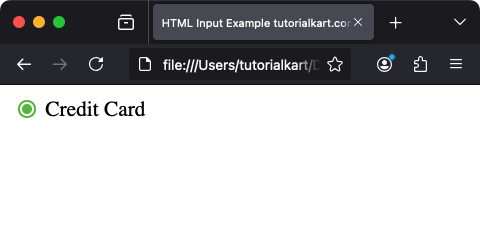
<input type="radio" name="payment" value="credit-card" checked> Credit CardВ этом примере при загрузке страницы предварительно выбирается опция «Кредитная карта».
Пример: index.html
<!DOCTYPE html>
<html lang="en">
<body>
<form>
<label>
<input type="radio" name="payment" value="credit-card" checked> Credit Card
</label>
</form>
</body>
</html>Видео
4. Связывание меток с радиокнопками
Для повышения удобства использования и доступности свяжите
<label>
с каждой радиокнопкой:
<label for="visa">
<input type="radio" id="visa" name="payment" value="visa"> Visa
</label>Нажатие на метку переключит соответствующий переключатель, что сделает форму более удобной для пользователя.
5 стилей радиокнопок
Несмотря на то, что внешний вид радиокнопок по умолчанию определяется браузером, вы можете стилизовать их с помощью CSS:
<style>
.custom-radio {
display: inline-block;
width: 20px;
height: 20px;
border: 2px solid #ccc;
border-radius: 50%;
position: relative;
cursor: pointer;
}
.custom-radio input {
opacity: 0;
position: absolute;
}
.custom-radio input:checked + span {
background-color: #4CAF50;
border-color: #4CAF50;
}
.custom-radio span {
display: inline-block;
width: 100%;
height: 100%;
border-radius: 50%;
background-color: white;
}
</style>
<label class="custom-radio">
<input type="radio" name="custom" value="option1">
<span></span> Option 1
</label>В этом примере переключатель по умолчанию скрывается и заменяется стилизованным пользовательским кругом, который меняет цвет при выборе.
6 Использование JavaScript с радиокнопками
JavaScript может динамически обрабатывать взаимодействие с переключателями. Например, определять, какая кнопка выбрана:
<form id="form">
<label>
<input type="radio" name="size" value="small"> Small
</label>
<label>
<input type="radio" name="size" value="medium"> Medium
</label>
<label>
<input type="radio" name="size" value="large"> Large
</label>
<button type="button" onclick="getSelectedRadio()">Submit</button>
</form>
<script>
function getSelectedRadio() {
const radios = document.getElementsByName('size');
let selectedValue = '';
for(const radio of radios) {
if(radio.checked) {
selectedValue = radio.value;
break;
}
}
alert(`Selected size: ${selectedValue}`);
}
</script>Этот скрипт проверяет, какой переключатель выбран, и отображает его значение в окне оповещения.
7. Вопросы доступности
Чтобы обеспечить доступность радиокнопок:
-
Используйте описательное
<label>для каждой радиокнопки. -
Сгруппируйте связанные радиокнопки логически и используйте
fieldsetиlegendдля контекста. - Обеспечьте достаточный контраст между выбранными и невыбранными штатами.
8 реальных вариантов использования
- Выбор пола: разрешить пользователям выбирать пол.
- Варианты оплаты: Предоставьте выбор способов оплаты.
- Планы подписки: позвольте пользователям выбирать между различными планами.
Заключение
HTML-элемент
<input type="radio">
— это простой, но мощный инструмент для создания полей ввода с одним выбором. Комбинируя его с метками, JavaScript и CSS, вы можете создавать удобные и доступные группы переключателей для своих веб-приложений.