HTML-тег <optgroup>
HTML-тег
<optgroup>
используется для группировки связанных пунктов в раскрывающемся списке, созданном с помощью элемента
<select>
. Этот тег улучшает организацию и удобство использования больших раскрывающихся меню, объединяя пункты в логические группы.
Тег
<optgroup>
служит контейнером для элементов
<option>
. Каждая группа помечена атрибутом
label
, который помогает пользователям понять назначение сгруппированных параметров.
Базовый синтаксис тега HTML <optgroup>
Базовая структура тега
<optgroup>
внутри элемента
<select>
следующая:
<select>
<optgroup label="Group Name">
<option value="value1">Option 1</option>
<option value="value2">Option 2</option>
</optgroup>
<optgroup label="Another Group">
<option value="value3">Option 3</option>
</optgroup>
</select>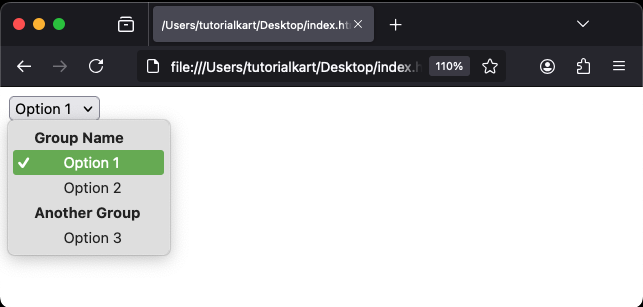
Атрибут
label
задает заголовок для группы параметров.
Пример сгруппированных вариантов
Вот пример раскрывающегося меню для выбора автомобиля, сгруппированного по производителю:
<!DOCTYPE html>
<html>
<body>
<h2>Select a Car</h2>
<select>
<optgroup label="Toyota">
<option value="corolla">Corolla</option>
<option value="camry">Camry</option>
</optgroup>
<optgroup label="Ford">
<option value="focus">Focus</option>
<option value="mustang">Mustang</option>
</optgroup>
</select>
</body>
</html>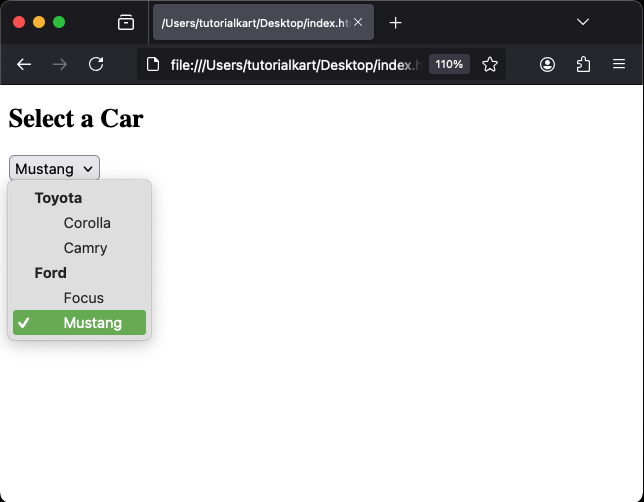
Пояснение: Опции сгруппированы под заголовками «Toyota» и «Ford», что упрощает пользователям поиск нужной модели автомобиля.
Атрибуты HTML-тега <optgroup>
- label: определяет имя группы и служит заголовком для сгруппированных параметров. Этот атрибут обязателен.
- отключено: отключает все параметры в группе, делая их недоступными для выбора.
-
Глобальные атрибуты:
поддерживает все глобальные атрибуты, такие как
id,classиstyle.
Например, вы можете использовать атрибут
disabled
, чтобы сделать группу опций недоступной:
<select>
<optgroup label="Unavailable Cars" disabled>
<option value="model1">Model 1</option>
<option value="model2">Model 2</option>
</optgroup>
</select>Результат: Группа «Недоступные автомобили» и ее параметры будут отображаться серым цветом и не смогут быть выбраны пользователем.
Стилизация тега <optgroup> с помощью CSS
Хотя браузеры предоставляют стили по умолчанию для тега
<optgroup>
, вы можете настроить его внешний вид с помощью CSS:
<!DOCTYPE html>
<html>
<head>
<style>
optgroup {
font-weight: bold;
color: #007BFF;
}
option {
padding: 5px;
}
</style>
</head>
<body>
<h2>Styled Dropdown</h2>
<select>
<optgroup label="Fruits">
<option value="apple">Apple</option>
<option value="banana">Banana</option>
</optgroup>
<optgroup label="Vegetables">
<option value="carrot">Carrot</option>
<option value="spinach">Spinach</option>
</optgroup>
</select>
</body>
</html>Результат: метки групп «Фрукты» и «Овощи» выделены жирным шрифтом и имеют собственный цвет, что улучшает внешний вид раскрывающегося списка.
Практическое применение тега <optgroup>
- Раскрывающиеся списки форм: организуйте связанные параметры в формах, например, сгруппируйте страны по континентам.
- Выбор продукта: классифицируйте продукты по типу или бренду для удобства использования на сайтах электронной коммерции.
- Меню настроек: группируйте настройки по соответствующим категориям для удобной навигации.
- Регистрация на мероприятие: групповые типы билетов или варианты мероприятий на основе категорий, таких как количество мест или виды деятельности.