HTML-тег <select>
HTML-тег
<select>
используется для создания раскрывающегося меню, позволяющего пользователям выбирать один или несколько вариантов из списка. Каждый вариант в раскрывающемся меню определяется тегом
<option>
. Тег
<select>
широко используется в формах и интерактивных приложениях, где пользователям необходимо выбирать из предопределенных вариантов.
Элемент
<select>
является элементом управления формы, и его выбранное значение можно отправить с помощью формы или получить к нему динамический доступ с помощью JavaScript.
Базовый синтаксис тега HTML <select>
Базовая структура элемента
<select>
:
<select name="dropdown">
<option value="value1">Option 1</option>
<option value="value2">Option 2</option>
<option value="value3">Option 3</option>
</select>
Атрибут
name
указывает имя раскрывающегося списка для отправки формы, а каждый элемент
<option>
определяет выбираемый элемент.
Пример простого выпадающего меню
Вот пример раскрывающегося меню, в котором пользователи могут выбрать фрукт:
<!DOCTYPE html>
<html>
<body>
<h2>Choose a Fruit</h2>
<form>
<label for="fruits">Select your favorite fruit:</label>
<select id="fruits" name="fruits">
<option value="apple">Apple</option>
<option value="banana">Banana</option>
<option value="cherry">Cherry</option>
</select>
</form>
</body>
</html>Пояснение: Пользователь может выбрать один вариант(например, «Apple») из выпадающего меню. При отправке формы выбранное значение(например, «apple») отправляется на сервер.
Атрибуты HTML-тега <select>
- Имя: Указывает имя раскрывающегося списка для отправки формы.
-
id:
предоставляет уникальный идентификатор для элемента
<select>. -
множественный:
позволяет сделать множественный выбор при добавлении к тегу
<select>. - размер: определяет количество видимых вариантов в раскрывающемся списке.
- отключено: отключает раскрывающийся список, делая его недоступным для выбора.
-
Глобальные атрибуты:
поддерживает все глобальные атрибуты, такие как
class,styleиdata-*.
Например, добавление атрибута
multiple
позволяет пользователям выбирать более одного варианта:
<select name="fruits" multiple>
<option value="apple">Apple</option>
<option value="banana">Banana</option>
<option value="cherry">Cherry</option>
</select>
С помощью атрибута
multiple
пользователи могут удерживать
Ctrl
(Windows) или
Cmd
(Mac), чтобы выбрать несколько вариантов.
Стилизация тега <select> с помощью CSS
Вы можете настроить внешний вид раскрывающегося списка
<select>
с помощью CSS:
<!DOCTYPE html>
<html>
<head>
<style>
select {
width: 200px;
padding: 5px;
font-size: 16px;
border: 1px solid #ccc;
border-radius: 5px;
}
</style>
</head>
<body>
<h2>Styled Dropdown</h2>
<select>
<option>Option 1</option>
<option>Option 2</option>
<option>Option 3</option>
</select>
</body>
</html>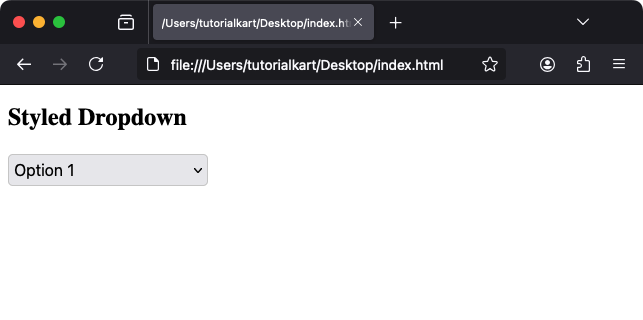
При нажатии на раскрывающийся список вы увидите следующий список вариантов для выбора.
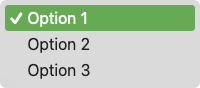
Результат: выпадающее меню имеет пользовательскую ширину, отступы и скругленные углы.
Пример сгруппированных вариантов
Параметры можно сгруппировать с помощью тега
<optgroup>
:
<select name="cars">
<optgroup label="Toyota">
<option value="corolla">Corolla</option>
<option value="camry">Camry</option>
</optgroup>
<optgroup label="Ford">
<option value="focus">Focus</option>
<option value="mustang">Mustang</option>
</optgroup>
</select>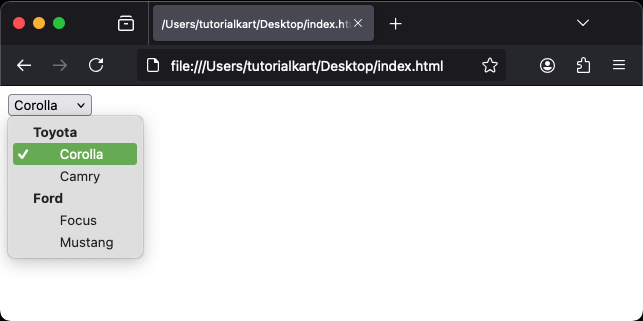
Пояснение: Опции разделены на категории «Toyota» и «Ford», что улучшает организацию выпадающего меню.
Практическое применение тега <select>
- Формы: используйте раскрывающиеся списки для сбора вводимых пользователем данных, например выбора страны, штата или категории.
- Фильтры: создайте раскрывающиеся меню для фильтрации результатов поиска или сортировки элементов.
- Настройки: Разрешите пользователям изменять такие настройки, как темы или языки.
- Параметры множественного выбора: позволяют пользователям выбирать несколько элементов в приложениях, например в корзинах покупок.
Тег
<select>
— это мощный и универсальный элемент управления формой для создания раскрывающихся меню, которые повышают интерактивность пользователя и сбор данных.